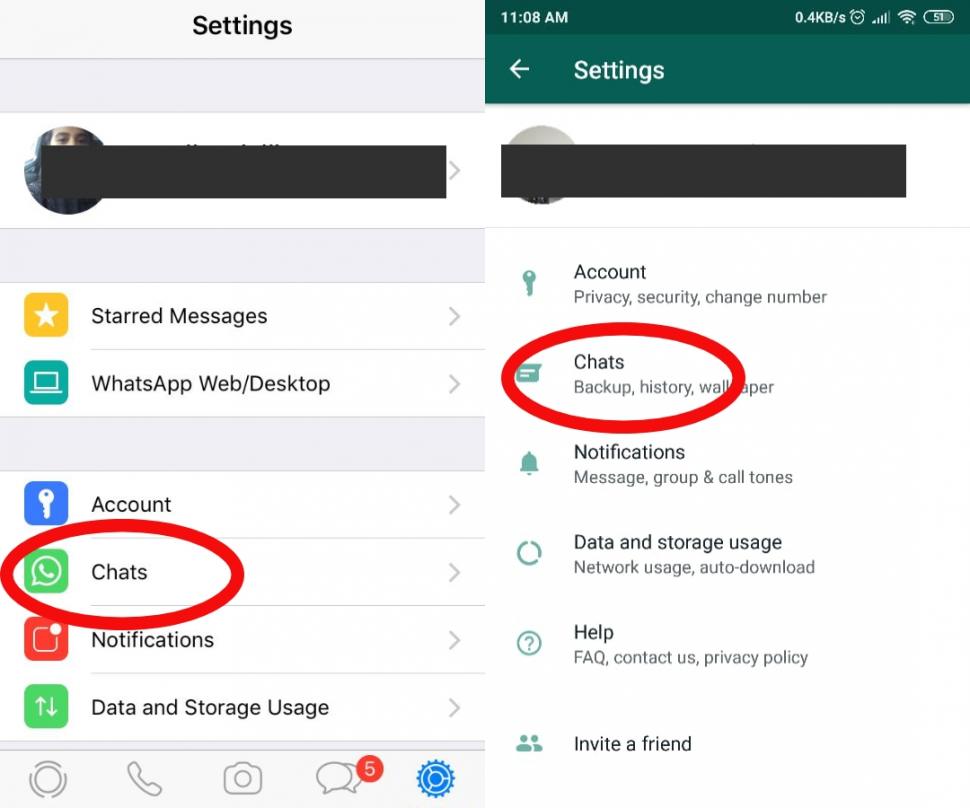
WhatsApp telah menjadi bagian penting dari komunikasi sehari-hari, tidak hanya untuk urusan pribadi tetapi juga profesional. Setiap pesan, foto, dan dokumen yang tersimpan di aplikasi ini memiliki potensi nilai informasi yang tinggi. Oleh karena itu, fitur backup atau pencadangan menjadi sangat krusial untuk menjaga data tetap aman saat pengguna mengganti perangkat, menghapus aplikasi, atau mengalami kerusakan sistem.
Secara umum, WhatsApp menyediakan dua lokasi backup utama: penyimpanan lokal (memori internal/eksternal) dan penyimpanan cloud, seperti Google Drive untuk Android dan iCloud untuk iPhone. Backup lokal biasanya disimpan secara otomatis setiap hari pada pukul 02.00 dini hari, sedangkan backup cloud dilakukan sesuai jadwal yang ditentukan oleh pengguna.
Namun, masih banyak pengguna yang belum memahami cara membuka atau memulihkan backup ini, terutama saat ingin mengakses file cadangan tanpa langsung merestore di aplikasi.
Cara Membuka Backup WhatsApp dari Google Drive
Jika kamu pengguna Android dan telah mengaktifkan backup WhatsApp ke Google Drive, maka data cadanganmu tersimpan aman di akun Google yang terhubung. Namun perlu dicatat bahwa Google tidak menyediakan cara untuk membaca isi backup secara langsung melalui Drive. Data tersebut telah dienkripsi dan hanya dapat dipulihkan melalui aplikasi WhatsApp itu sendiri.
Langkah-langkah memulihkan backup WhatsApp dari Google Drive:
-
Hapus dan instal ulang WhatsApp di perangkat Android.
-
Masuk dengan nomor telepon yang sama seperti yang digunakan saat backup dibuat.
-
Setelah terverifikasi, WhatsApp akan mendeteksi backup yang tersedia di Google Drive.
-
Klik “Pulihkan” (Restore) untuk memulai proses pemulihan data.
Proses ini akan mengunduh semua data pesan dan media yang sebelumnya dicadangkan. Jika ingin memastikan bahwa backup tersedia, kamu bisa mengeceknya melalui:
-
Buka Google Drive > klik ikon roda gigi > Setelan > Kelola Aplikasi > cari WhatsApp.
Namun, jika kamu hanya ingin melihat isi backup (seperti membaca pesan tertentu) tanpa memulihkan semua data ke aplikasi, hal itu tidak bisa dilakukan secara langsung karena sistem enkripsi end-to-end.
Membuka Backup WhatsApp Lokal di Android Secara Manual
Berbeda dengan backup cloud, backup lokal bisa diakses secara langsung melalui file manager di perangkat Android. Backup lokal ini disimpan dalam bentuk file berekstensi .crypt12 yang berada di folder:
/WhatsApp/Databases/
Langkah-langkah membuka backup lokal:
-
-
Gunakan file manager dan buka direktori
Internal Storage > WhatsApp > Databases.
-
-
Salin file terbaru (misalnya
msgstore.db.crypt12) ke komputer jika ingin dibuka lebih lanjut. -
Untuk membaca isinya, kamu membutuhkan software pihak ketiga seperti WhatsApp Viewer (PC), namun perlu file key dari perangkat untuk mendekripsi isi backup.
Perlu diingat, WhatsApp mengenkripsi file cadangan untuk melindungi privasi pengguna. Tanpa file key yang tersimpan di direktori root, isi file .crypt12 tidak bisa dibuka atau dibaca.
Metode ini cocok digunakan jika kamu ingin mengakses backup lama yang tidak tersimpan di Google Drive atau ingin mengekstrak data tertentu tanpa harus mengembalikan semua percakapan di aplikasi WhatsApp.
Alternatif: Gunakan Aplikasi Pihak Ketiga untuk Backup dan Restore
Selain metode bawaan dari WhatsApp, ada juga beberapa aplikasi pihak ketiga yang bisa membantu membuka atau mengekstrak data dari backup WhatsApp, baik di Android maupun iOS. Namun, penggunaan aplikasi semacam ini perlu dilakukan dengan hati-hati karena menyangkut akses ke data pribadi.
Beberapa aplikasi populer untuk keperluan ini antara lain:
-
Dr.Fone – WhatsApp Transfer
Aplikasi ini memungkinkan pengguna mencadangkan dan memulihkan data WhatsApp dari Android ke iPhone atau sebaliknya. Termasuk melihat isi cadangan tanpa harus restore secara langsung. -
iMyFone D-Back
Cocok bagi pengguna iOS yang ingin mengembalikan chat WhatsApp dari iCloud atau iTunes, bahkan jika data sudah terhapus. -
Backuptrans Android WhatsApp Transfer
Digunakan untuk mengekspor chat WhatsApp ke PC atau memindahkannya antar perangkat Android dengan interface yang cukup mudah dipahami.
Perlu dicatat, sebagian besar aplikasi ini berbayar dan tidak semua menjamin keberhasilan 100%, tergantung versi WhatsApp dan sistem operasi perangkat.
Sumber: https://devisa.id/
